
如果您拥有自己域名的电子邮箱(例如 you@yourcompany.com ),最好的使用方式是通过专业的邮件应用程序,而不是 Gmail 的 “Send mail as” 功能。Gmail 的做法看似方便,却会悄悄造成投递问题:
- 回复会附带整段引用的对话和图片,使邮件变得臃肿——垃圾邮件过滤器更容易拒收。
- 有些收件人能收到您的邮件,有些却收不到,而且毫无提示。
- 退信提示说“账户配置错误”,但那并不是真正的原因。
- 已发送邮件和已读状态无法在手机和电脑之间同步。
设置一个真正的邮件应用大约只需十分钟。本指南使用 Thunderbird——免费,而且在 Windows 和 Mac 上的操作完全相同。
您可以随时在此处 修改密码。
快速设置
输入您的网站地址,下方的设置会自动更新。
| 服务器 | 端口 | 安全 | |
|---|---|---|---|
| 接收(IMAP) | mail.example.com | 993 | SSL/TLS |
| 发送(SMTP) | mail.example.com | 465 | SSL/TLS |
用户名: 您的完整电子邮件地址(接收和发送均相同)
密码: 您的邮箱密码
(将 example.com 替换为您自己的网站地址)
设置 Thunderbird
您需要您的电子邮件地址和邮箱密码。如果还没有,请先联系我 。
-
从 https://www.thunderbird.net/ 下载并安装 Thunderbird。
-
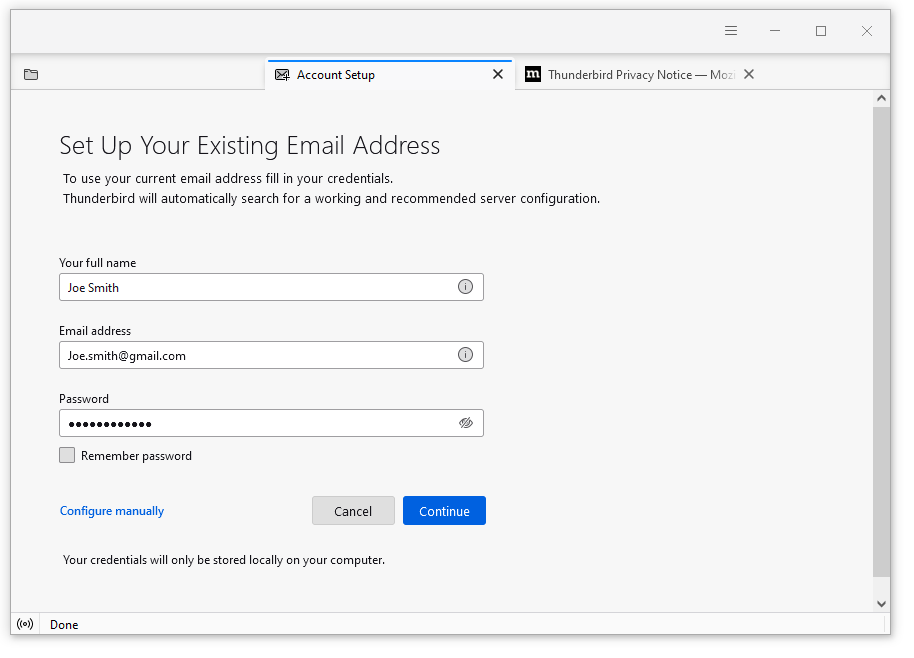
打开 Thunderbird,会出现 Account Setup 屏幕。(如果没有出现,请点击菜单按钮 ≡ > New Account > Email。)
-
输入您的姓名、完整电子邮件地址和邮箱密码。
-
点击 Continue。Thunderbird 会自动找到您的邮件服务器设置。
-
选择 IMAP(不要选 POP3)。IMAP 将邮件保存在服务器上,让手机和电脑保持同步。
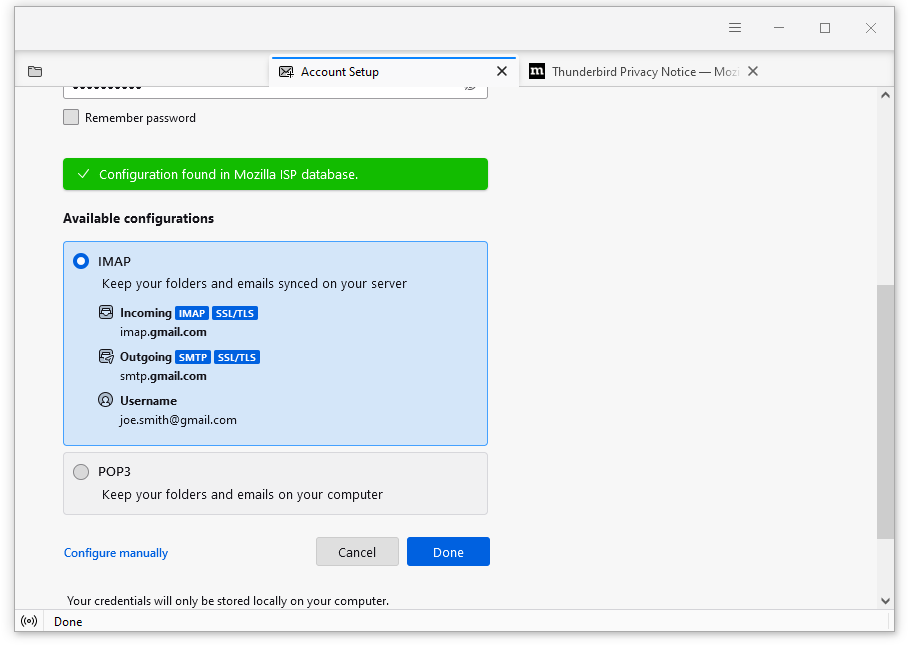
- 点击 Done。完成——您的邮件就会开始显示。
如果自动设置失败
在 Account Setup 屏幕上点击 Configure manually,然后输入:
- 接收服务器(IMAP):mail.example.com,端口 993,SSL/TLS
- 发送服务器(SMTP):mail.example.com,端口 465,SSL/TLS
- 用户名:您的完整电子邮件地址(接收和发送均相同)
然后点击 Re-test,再点击 Done。
设置完成后:删除 Gmail 别名
如果您以前使用 Gmail 的 “Send mail as”,请将其删除,以免旧习惯再次造成同样的问题:
-
在电脑上打开 Gmail,点击右上角的齿轮图标。
-
点击 See all settings。
-
进入 Accounts and Import 标签页。
-
在 Send mail as 部分,点击您的域名邮箱地址旁边的 delete。
从现在起,请改用邮件应用发送和回复邮件。
遇到问题?
证书警告? 如果邮件应用提示证书或安全例外警告,请不要点击继续——很可能是服务器名称输错了。请仔细核对;如果警告仍然存在,请联系我 。
密码错误? 我可以帮您重置,您也可以在此自行修改 。
其他任何问题,给我留言 即可——乐意帮忙。
Thunderbird 截图来自 Mozilla Support ,© Mozilla 贡献者,CC BY-SA 。