
Jika anda mempunyai alamat e-mel di domain anda sendiri (contohnya anda@syarikatanda.com ), cara terbaik untuk menggunakannya ialah dengan aplikasi mel yang sebenar — bukan melalui ciri “Send mail as” Gmail. Cara Gmail nampak mudah, tetapi ia senyap-senyap menimbulkan masalah penghantaran:
- Balasan membawa keseluruhan perbualan yang dipetik berserta imej, menjadikan mesej berat — penapis spam lebih cenderung menolaknya.
- Sesetengah penerima mendapat e-mel anda manakala yang lain tidak, tanpa sebarang amaran.
- Mesej lantunan menyalahkan “akaun yang salah konfigurasi” sedangkan itu bukan masalah sebenar.
- Item yang dihantar dan status baca tidak disegerakkan antara telefon dan komputer anda.
Menyediakan aplikasi mel sebenar mengambil masa kira-kira sepuluh minit. Panduan ini membimbing anda menggunakan Thunderbird — percuma, dan berfungsi sama pada Windows dan Mac.
Anda boleh menukar kata laluan anda di sini .
Tetapan pantas
Masukkan alamat laman web anda dan tetapan di bawah akan dikemas kini secara automatik.
| Pelayan | Port | Keselamatan | |
|---|---|---|---|
| Masuk (IMAP) | mail.example.com | 993 | SSL/TLS |
| Keluar (SMTP) | mail.example.com | 465 | SSL/TLS |
Nama pengguna: alamat e-mel penuh anda (untuk masuk dan keluar)
Kata laluan: kata laluan e-mel anda
(gantikan example.com dengan alamat laman web anda sendiri)
Menyediakan Thunderbird
Anda memerlukan alamat e-mel dan kata laluan e-mel anda. Jika anda tidak mempunyainya, hubungi saya dahulu.
-
Muat turun Thunderbird dari https://www.thunderbird.net/ dan pasangkannya.
-
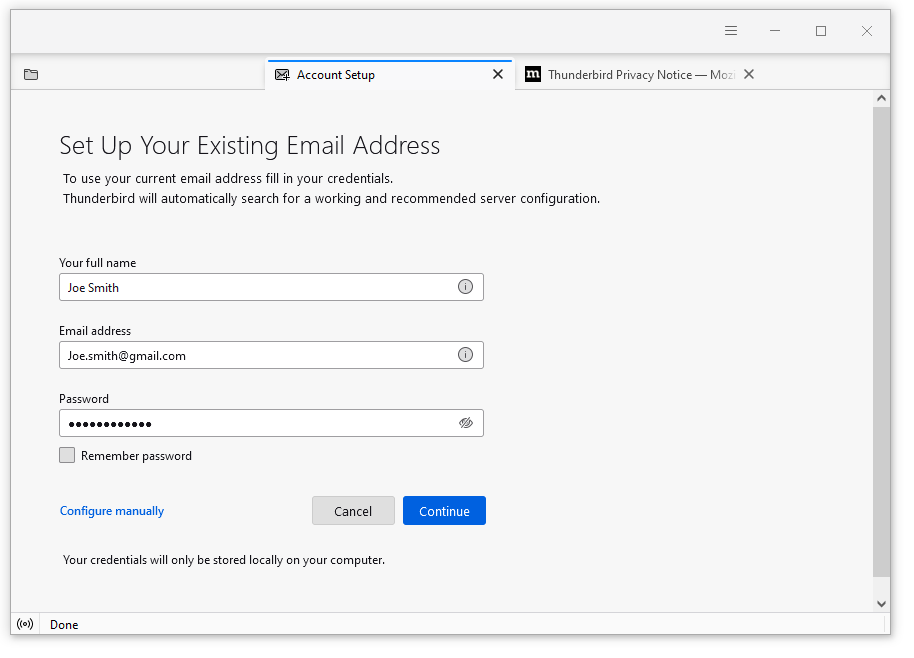
Buka Thunderbird. Skrin Account Setup akan muncul. (Jika tidak, klik butang menu ≡ > New Account > Email.)
-
Masukkan nama anda, alamat e-mel penuh anda, dan kata laluan e-mel anda.
-
Klik Continue. Thunderbird akan mencari tetapan pelayan mel anda secara automatik.
-
Pilih IMAP (bukan POP3). IMAP menyimpan mel anda di pelayan supaya telefon dan komputer anda kekal segerak.
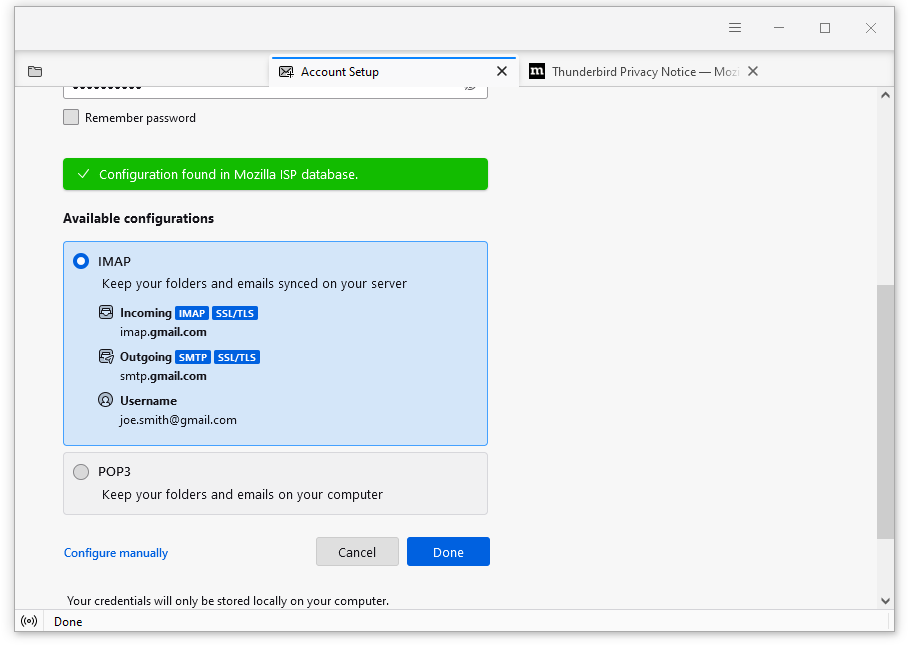
- Klik Done. Selesai — mel anda akan mula muncul.
Jika penyediaan automatik tidak berjaya
Klik Configure manually pada skrin Account Setup dan masukkan:
- Pelayan masuk (IMAP): mail.example.com, port 993, SSL/TLS
- Pelayan keluar (SMTP): mail.example.com, port 465, SSL/TLS
- Nama pengguna: alamat e-mel penuh anda (untuk masuk dan keluar)
Kemudian klik Re-test, dan Done.
Selepas penyediaan: buang alias Gmail
Jika anda menggunakan “Send mail as” Gmail sebelum ini, buangkannya supaya tabiat lama tidak mengulangi masalah yang sama:
-
Buka Gmail di komputer anda dan klik ikon gear di penjuru kanan atas.
-
Klik See all settings.
-
Pergi ke tab Accounts and Import.
-
Dalam bahagian Send mail as, klik delete di sebelah alamat @domainanda.
Mulai sekarang, hantar dan balas terus dari aplikasi mel anda.
Jika berlaku masalah
Amaran sijil? Jika aplikasi mel anda memberi amaran tentang sijil atau pengecualian keselamatan, jangan teruskan — nama pelayan mungkin tersalah taip. Semak semula, dan jika amaran masih ada, hubungi saya .
Kata laluan salah? Saya boleh menetapkannya semula untuk anda, atau anda boleh menukarnya sendiri di sini .
Apa-apa hal lain, hantar sahaja mesej kepada saya — sedia membantu.
Tangkapan skrin Thunderbird daripada Mozilla Support , © penyumbang Mozilla, CC BY-SA .