
உங்கள் சொந்த டொமைனில் மின்னஞ்சல் முகவரி இருந்தால் (எடுத்துக்காட்டாக you@yourcompany.com ), அதைப் பயன்படுத்த சிறந்த வழி முறையான மெயில் பயன்பாடுதான் — Gmail-இன் “Send mail as” அம்சம் அல்ல. Gmail முறை வசதியாகத் தோன்றினாலும், அது அமைதியாக விநியோகச் சிக்கல்களை உருவாக்குகிறது:
- பதில்கள் முழு உரையாடலையும் படங்களையும் சேர்த்து அனுப்புவதால் செய்திகள் கனமாகின்றன — ஸ்பேம் வடிப்பான்கள் அவற்றை நிராகரிக்க வாய்ப்பு அதிகம்.
- சிலர் உங்கள் மின்னஞ்சலைப் பெறுவார்கள்; சிலர் எந்த எச்சரிக்கையும் இல்லாமல் பெறமாட்டார்கள்.
- திரும்பும் செய்திகள் “தவறாக உள்ளமைக்கப்பட்ட கணக்கு” என்று குற்றம் சாட்டும் — ஆனால் அதுவல்ல உண்மையான பிரச்சனை.
- அனுப்பிய மின்னஞ்சல்களும் படித்த நிலையும் தொலைபேசிக்கும் கணினிக்கும் இடையே ஒத்திசைவதில்லை.
முறையான மெயில் பயன்பாட்டை அமைக்க சுமார் பத்து நிமிடங்கள் போதும். இந்த வழிகாட்டி Thunderbird ஐ பயன்படுத்துகிறது — இலவசம்; Windows மற்றும் Mac இரண்டிலும் ஒரே மாதிரி வேலை செய்கிறது.
உங்கள் கடவுச்சொல்லை எப்போதும் இங்கே மாற்றலாம்.
விரைவு அமைப்புகள்
உங்கள் வலைத்தள முகவரியை உள்ளிடுங்கள்; கீழே உள்ள அமைப்புகள் தானாகவே புதுப்பிக்கப்படும்.
| சேவையகம் | போர்ட் | பாதுகாப்பு | |
|---|---|---|---|
| உள்வரும் (IMAP) | mail.example.com | 993 | SSL/TLS |
| வெளிச்செல்லும் (SMTP) | mail.example.com | 465 | SSL/TLS |
பயனர் பெயர்: உங்கள் முழு மின்னஞ்சல் முகவரி (உள்வரும் மற்றும் வெளிச்செல்லும் இரண்டிற்கும்)
கடவுச்சொல்: உங்கள் மின்னஞ்சல் கடவுச்சொல்
(example.com ஐ உங்கள் சொந்த வலைத்தள முகவரியுடன் மாற்றுங்கள்)
Thunderbird அமைத்தல்
உங்கள் மின்னஞ்சல் முகவரியும் மின்னஞ்சல் கடவுச்சொல்லும் தேவை. இவை இல்லையென்றால், முதலில் என்னைத் தொடர்பு கொள்ளுங்கள் .
-
https://www.thunderbird.net/ இலிருந்து Thunderbird ஐ பதிவிறக்கம் செய்து நிறுவுங்கள்.
-
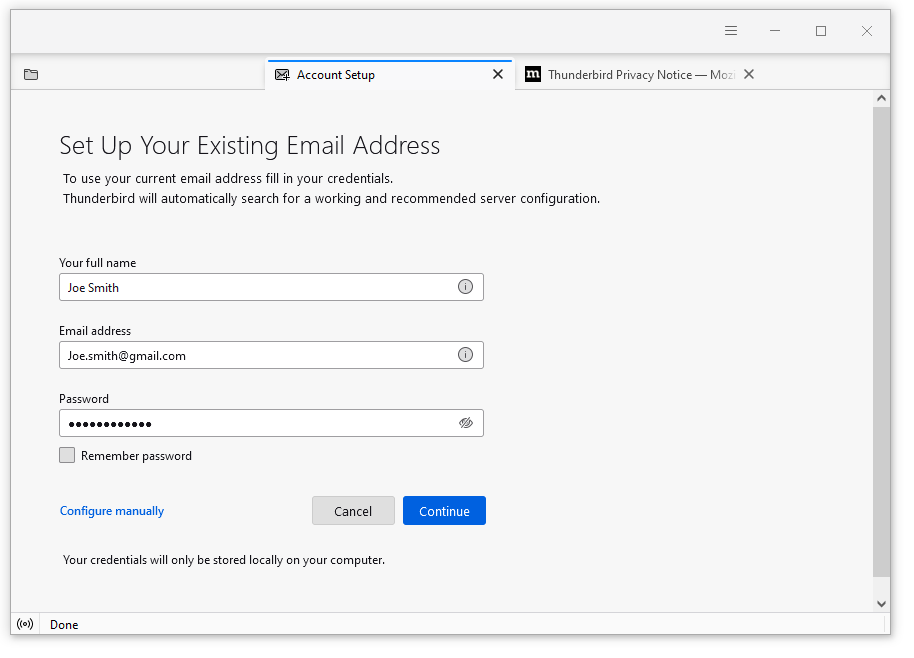
Thunderbird ஐ திறங்கள். Account Setup திரை தோன்றும். (தோன்றவில்லை என்றால், மெனு பொத்தான் ≡ > New Account > Email ஐ கிளிக் செய்யுங்கள்.)
-
உங்கள் பெயர், முழு மின்னஞ்சல் முகவரி, மற்றும் மின்னஞ்சல் கடவுச்சொல் ஆகியவற்றை உள்ளிடுங்கள்.
-
Continue ஐ கிளிக் செய்யுங்கள். Thunderbird உங்கள் மெயில் சேவையக அமைப்புகளைத் தானாகக் கண்டறியும்.
-
IMAP ஐ தேர்ந்தெடுங்கள் (POP3 அல்ல). IMAP உங்கள் மெயிலை சேவையகத்திலேயே வைத்திருப்பதால் தொலைபேசியும் கணினியும் ஒத்திசைந்திருக்கும்.
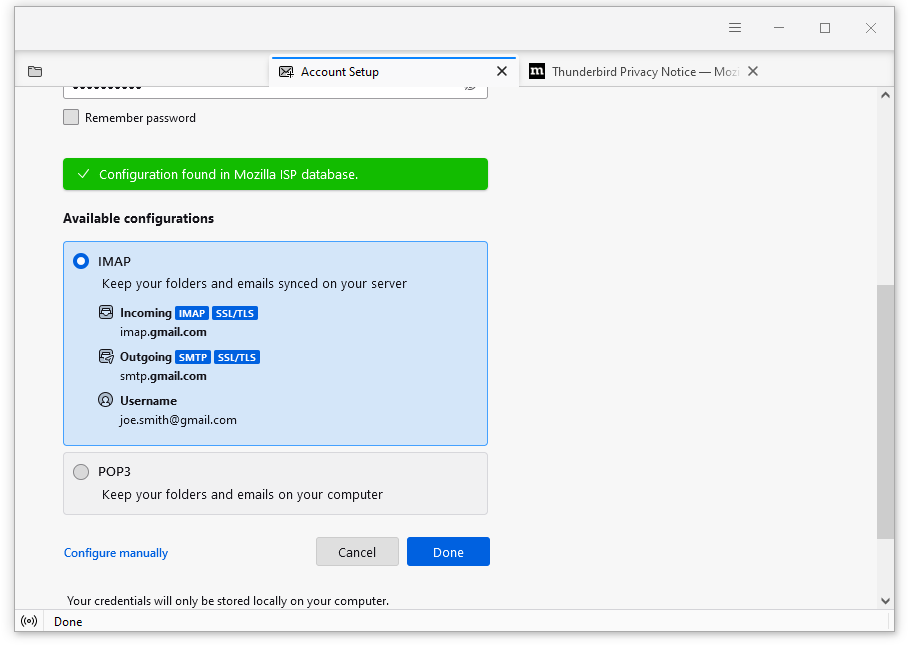
- Done ஐ கிளிக் செய்யுங்கள். அவ்வளவுதான் — உங்கள் மெயில் வரத் தொடங்கும்.
தானியங்கி அமைப்பு வேலை செய்யவில்லை என்றால்
Account Setup திரையில் Configure manually ஐ கிளிக் செய்து இவற்றை உள்ளிடுங்கள்:
- உள்வரும் சேவையகம் (IMAP): mail.example.com, போர்ட் 993, SSL/TLS
- வெளிச்செல்லும் சேவையகம் (SMTP): mail.example.com, போர்ட் 465, SSL/TLS
- பயனர் பெயர்: உங்கள் முழு மின்னஞ்சல் முகவரி (இரண்டிற்கும்)
பிறகு Re-test ஐ கிளிக் செய்து, Done ஐ கிளிக் செய்யுங்கள்.
அமைத்த பிறகு: Gmail மாற்றுப்பெயரை நீக்குங்கள்
முன்பு Gmail-இன் “Send mail as” ஐ பயன்படுத்தியிருந்தால், பழைய பழக்கம் மீண்டும் அதே பிரச்சனையை உருவாக்காமல் இருக்க அதை நீக்குங்கள்:
-
கணினியில் Gmail ஐ திறந்து, மேல் வலது மூலையில் உள்ள கியர் ஐகானை கிளிக் செய்யுங்கள்.
-
See all settings ஐ கிளிக் செய்யுங்கள்.
-
Accounts and Import தாவலுக்குச் செல்லுங்கள்.
-
Send mail as பகுதியில், உங்கள் டொமைன் முகவரிக்கு அருகில் உள்ள delete ஐ கிளிக் செய்யுங்கள்.
இனிமேல், உங்கள் மெயில் பயன்பாட்டிலிருந்தே அனுப்பவும், பதிலளிக்கவும்.
ஏதாவது தவறு நடந்தால்
சான்றிதழ் எச்சரிக்கை? உங்கள் மெயில் பயன்பாடு சான்றிதழ் அல்லது பாதுகாப்பு விதிவிலக்கு பற்றி எச்சரித்தால், அதைத் தாண்டிச் செல்ல வேண்டாம் — சேவையகப் பெயர் தவறாக தட்டச்சு செய்யப்பட்டிருக்கலாம். மீண்டும் சரிபாருங்கள்; எச்சரிக்கை தொடர்ந்தால், என்னைத் தொடர்பு கொள்ளுங்கள் .
கடவுச்சொல் தவறா? நான் அதை மீட்டமைத்துத் தர முடியும்; அல்லது இங்கே நீங்களே மாற்றலாம் .
வேறு எதுவானாலும், எனக்கு ஒரு செய்தி அனுப்புங்கள் — உதவத் தயார்.
Thunderbird திரைப்பிடிப்புகள் Mozilla Support இலிருந்து, © Mozilla பங்களிப்பாளர்கள், CC BY-SA .