您可以随时在此处 修改密码。
您的邮件服务器支持 autodiscover(自动发现),因此在大多数情况下 Outlook 会自动为您完成设置——您只需要您的电子邮件地址和密码。输入这两项,Outlook 就会自动检测其余设置。手动服务器设置(步骤 5–8)是可选的,仅在自动设置无法找到您的账户时才需要。
所需信息:
您的电子邮件地址:mark@example.com
(需要先创建账户才能访问)
电子邮件密码
(可选 — 仅用于手动设置) 您的"邮件访问域名",此信息将通过电子邮件提供。
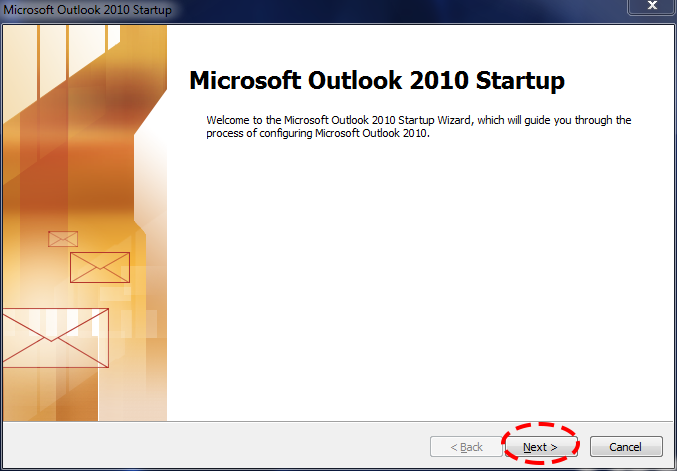
- 如果这是您第一次启动 Outlook 2010,您会看到此界面。点击下一步。
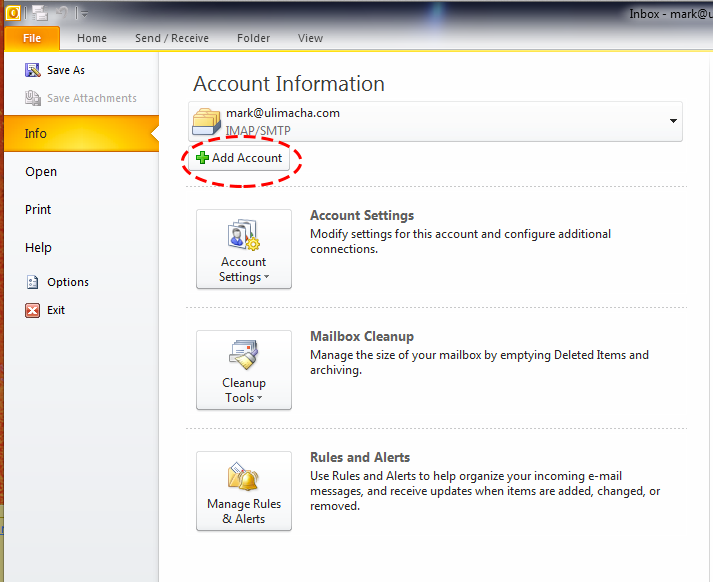
- 否则,点击文件,然后选择添加账户。
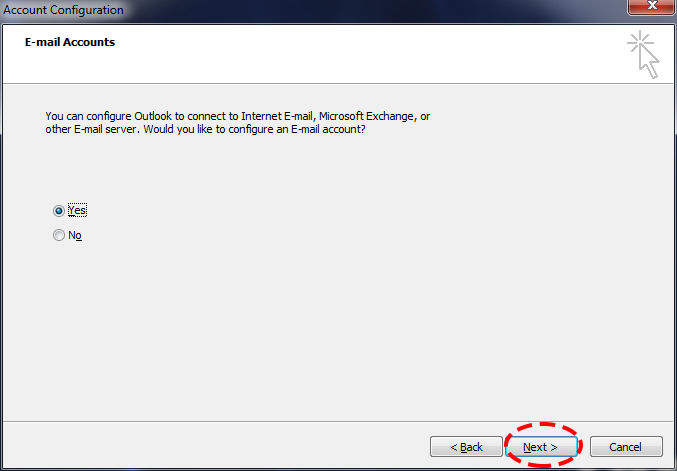
- 当系统询问*“是否要配置电子邮件账户?"*时,选择是并点击下一步。
- 在 Auto Account Setup(自动账户设置)界面,选择 E-mail Account(电子邮件账户),输入您的姓名、电子邮件地址和密码(两次)。点击下一步——借助 autodiscover,Outlook 会自动找到您的设置并完成配置。大功告成!
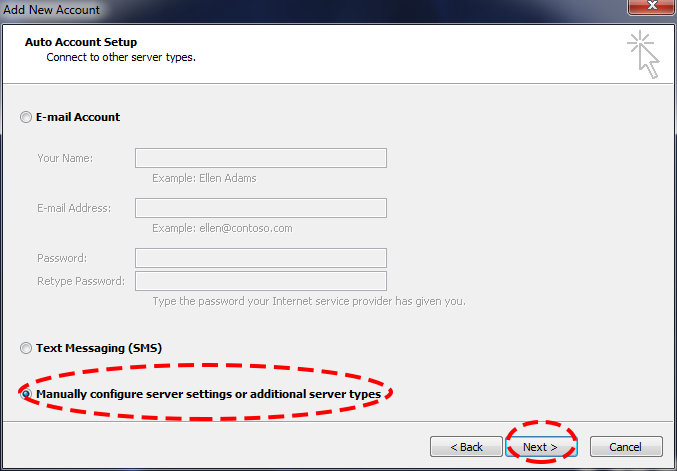
上方圈出的选项 **Manually configure server settings(手动配置服务器设置)**仅用于下面的可选步骤——如果自动设置无法检测到您的账户,才使用它。
可选:手动服务器设置
仅在自动设置无法完成时才需要。在 Auto Account Setup 界面,选择手动配置服务器设置或其他服务器类型,点击下一步,然后:
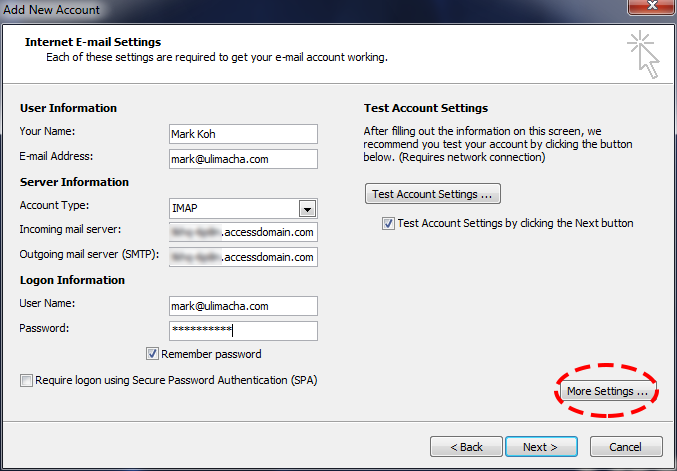
- 填写您的信息。收件服务器和发件服务器(SMTP)均为您的邮件访问域名(参见您的电子邮件)。全部填写完成后,点击更多设置…。
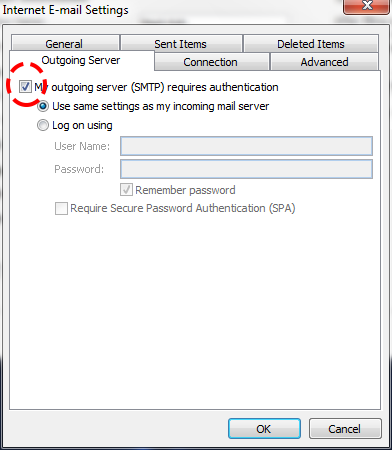
- 进入发件服务器选项卡,勾选我的发件服务器(SMTP)要求验证,点击确定。
- 点击下一步测试设置。如果一切正确,您将看到已完成状态。
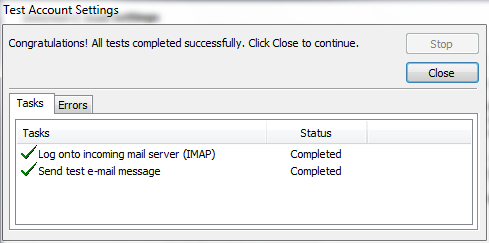
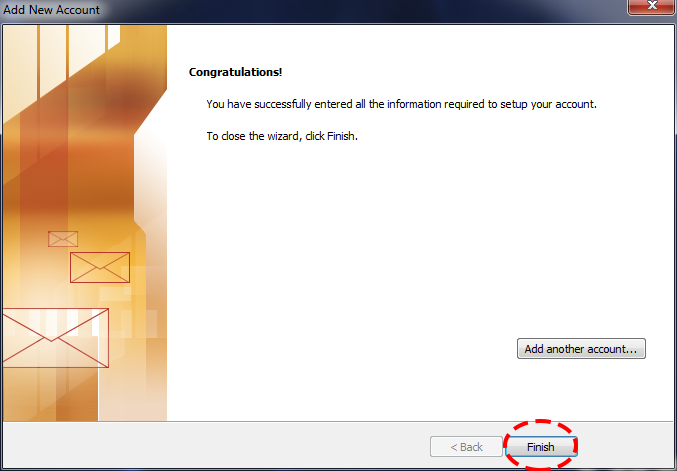
- 点击完成。