Anda boleh menukar kata laluan anda di sini .
Pelayan mel anda menyokong autodiscover, jadi dalam kebanyakan kes Outlook akan menyediakan semuanya untuk anda — anda hanya perlukan alamat e-mel dan kata laluan anda. Masukkan kedua-duanya dan Outlook akan mengesan yang selebihnya. Tetapan pelayan manual (langkah 5–8) adalah pilihan, dan hanya diperlukan jika penyediaan automatik tidak dapat mencari akaun anda.
Keperluan:
Alamat e-mel anda: mark@example.com
(Anda perlu mendapatkan ini dicipta sebelum mengakses)
Kata laluan e-mel anda
(Pilihan — untuk penyediaan manual sahaja) “Domain akses e-mel” anda, disediakan dalam e-mel.
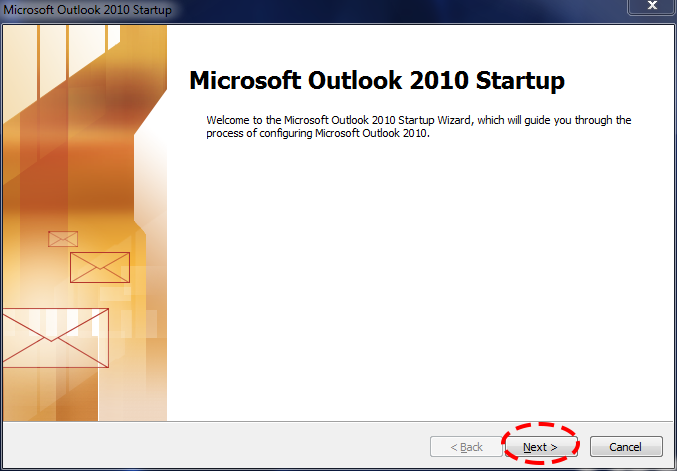
- Jika ini kali pertama anda memulakan Outlook 2010, anda akan melihat skrin ini. Klik Next.
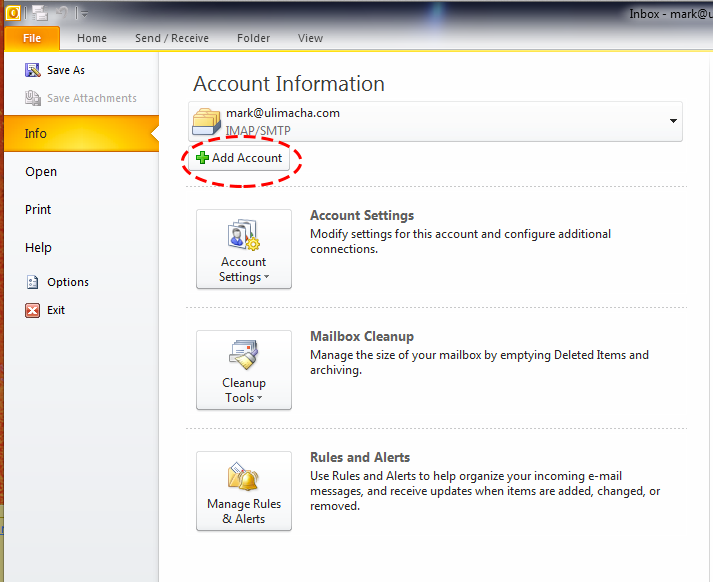
- Sebaliknya, klik File, kemudian Add Account.
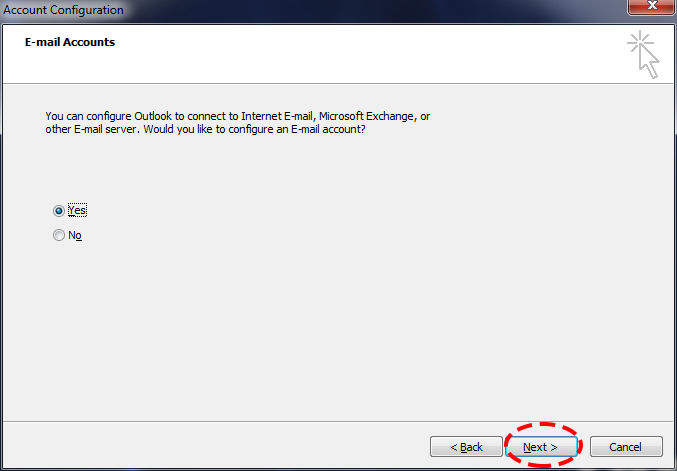
- Apabila ditanya “Would you like to configure an E-mail account?”, pilih Yes dan klik Next.
- Pada skrin Auto Account Setup, pilih E-mail Account dan masukkan Nama, Alamat E-mel, dan Kata Laluan anda (dua kali). Klik Next — berkat autodiscover, Outlook akan mencari tetapan anda dan menyelesaikan penyediaan secara automatik. Selesai!
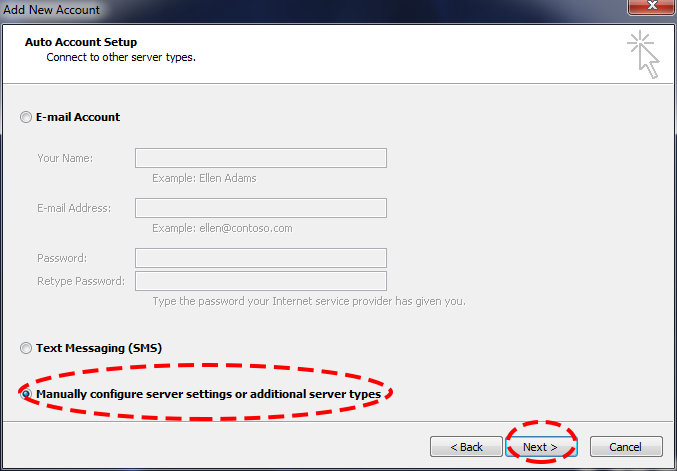
Pilihan yang dibulatkan di atas, Manually configure server settings, hanya untuk langkah pilihan di bawah — gunakannya jika penyediaan automatik tidak dapat mengesan akaun anda.
Pilihan: tetapan pelayan manual
Hanya diperlukan jika penyediaan automatik tidak berjaya. Pada skrin Auto Account Setup, pilih Manually configure server settings or additional server types, klik Next, kemudian:
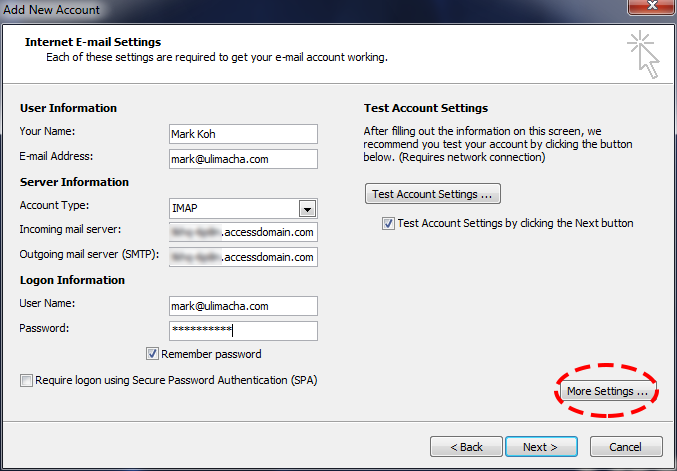
- Isikan maklumat anda. Kedua-dua pelayan mel masuk dan pelayan mel keluar (SMTP) adalah Domain Akses E-mel anda (rujuk e-mel anda). Klik More Settings… apabila semua telah diisi.
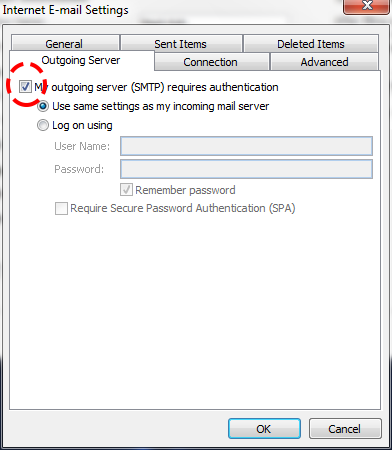
- Pergi ke tab Outgoing Server, tandakan My outgoing server (SMTP) requires authentication, dan klik OK.
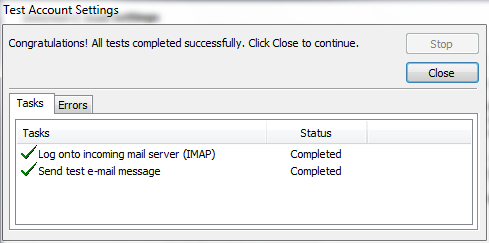
- Klik Next untuk menguji tetapan. Jika semua betul, anda akan melihat status Completed.
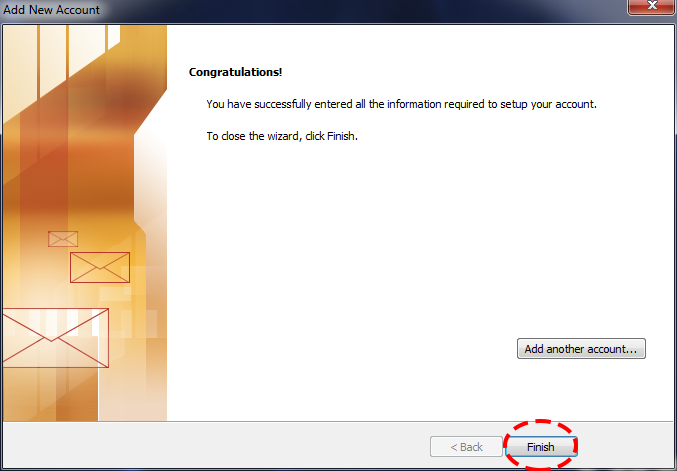
- Klik Finish.