Anda boleh menukar kata laluan anda di sini .
Keperluan:
Alamat e-mel anda: mark@example.com
(Anda perlu mendapatkan ini dicipta sebelum mengakses)
Kata laluan e-mel anda
Tetapan pantas
Masukkan alamat laman web anda dan tetapan di bawah akan dikemas kini secara automatik.
| Pelayan | Port | Keselamatan | |
|---|---|---|---|
| Masuk (IMAP) | mail.example.com | 993 | SSL/TLS |
| Keluar (SMTP) | mail.example.com | 465 | SSL/TLS |
Nama pengguna: alamat e-mel penuh anda (untuk masuk dan keluar)
Kata laluan: kata laluan e-mel anda
(gantikan example.com dengan alamat laman web anda sendiri)
Langkah demi langkah
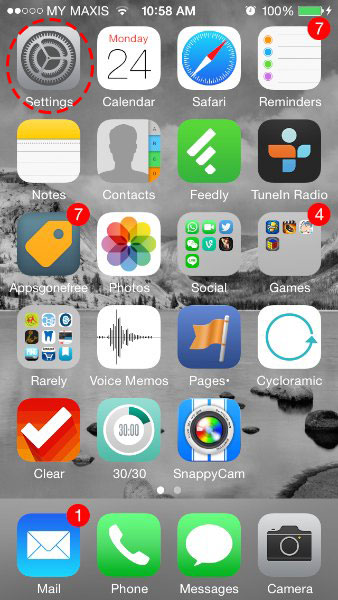
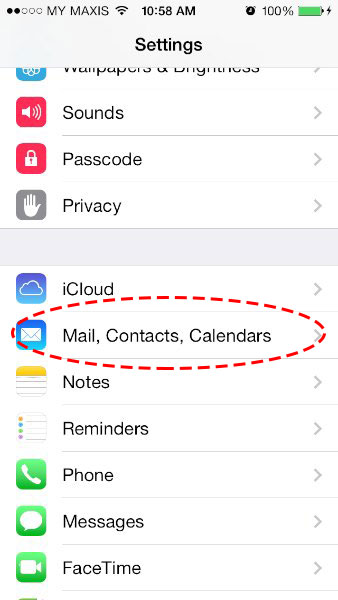
- Mail, Contacts, Calendars
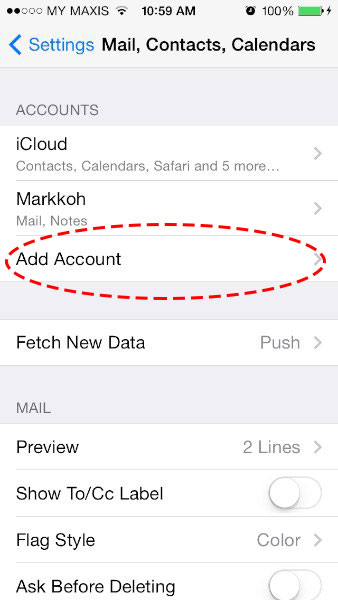
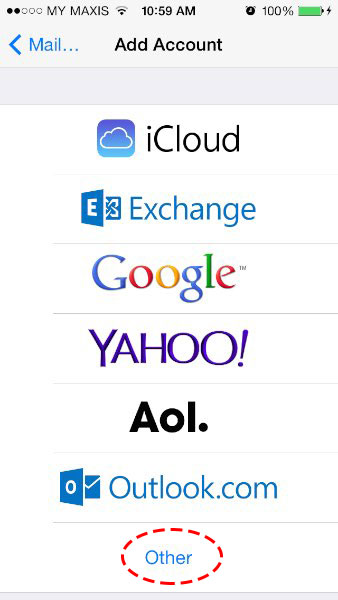
- Add Account
- Other
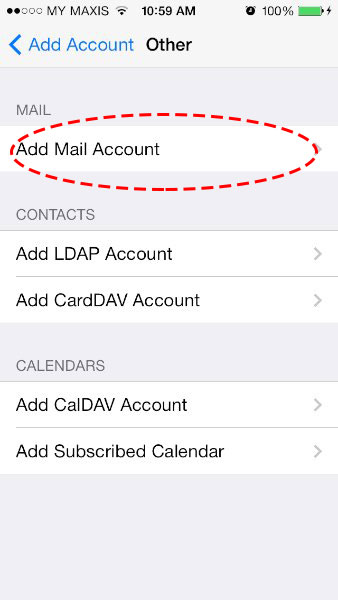
- Add Mail Account
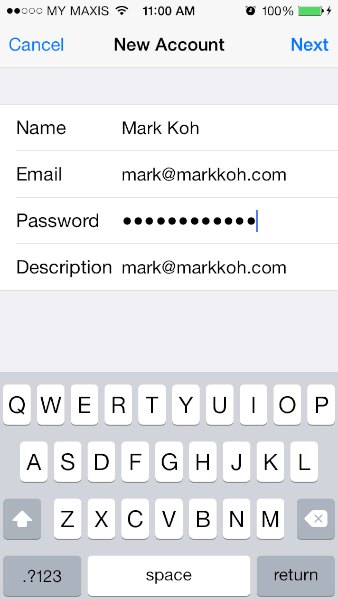
- Masukkan Nama, E-mel, Kata Laluan dan Keterangan (nama deskriptif akaun e-mel anda, contoh: E-mel Saya)
- Pilih IMAP — cara terbaik untuk membaca e-mel anda.
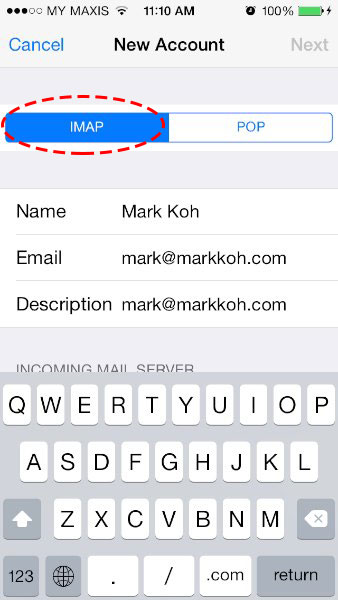
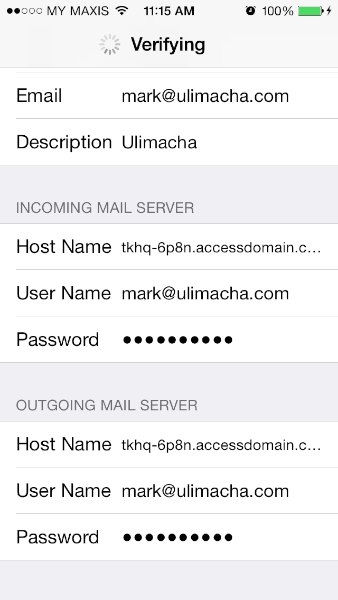
- Nama Host ialah mail.example.com. Nama Pengguna ialah alamat e-mel anda. Setelah diisi, klik Next di bahagian kanan atas.
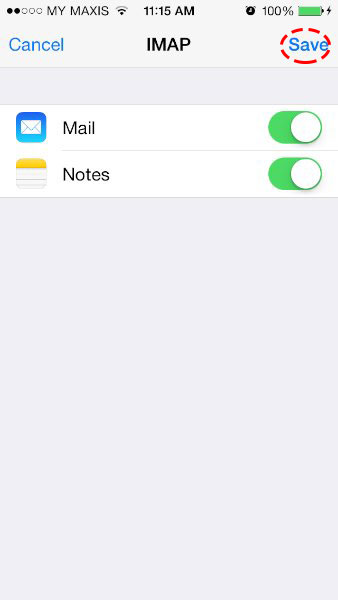
- Simpan
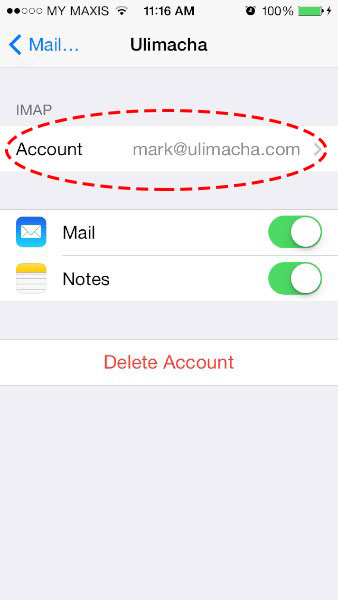
- Klik pada Akaun yang baru anda sediakan.
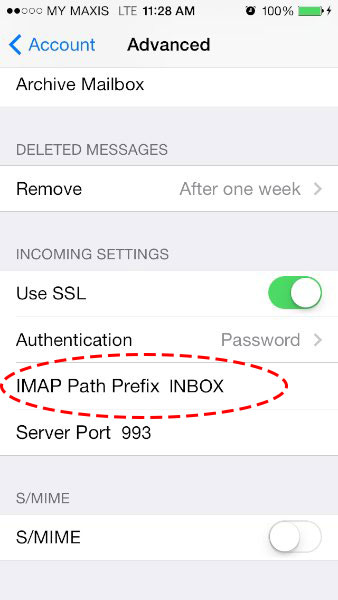
- Advanced
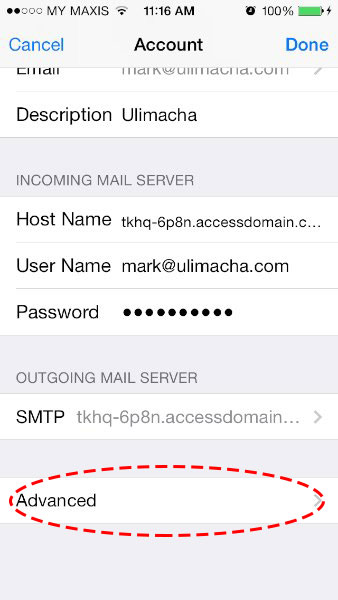
- Taip INBOX (tanpa tanda petik) dalam IMAP Path Prefix